計算式プラグインで、テーブルをクリップボード経由でExcel にコピー&ペーストできます。
また、Excel の値を文字列複数行経由でテーブルに取り込むことも可能です。
概要
テーブルデータをクリップボード経由でExcelにコピー&ペーストできます。
また、Excelで作成したデータをテーブルに反映することも可能です。
今回は、財務関数の実行結果とExcelの結果を比較検証するため、テーブルをExcelにコピー&ペーストして差分を確認します。
実際の検証では、Excelでテストデータを作成し、それをアプリのテーブルに取り込んで比較しました。
1. テーブルをExcelにコピー&ペースト
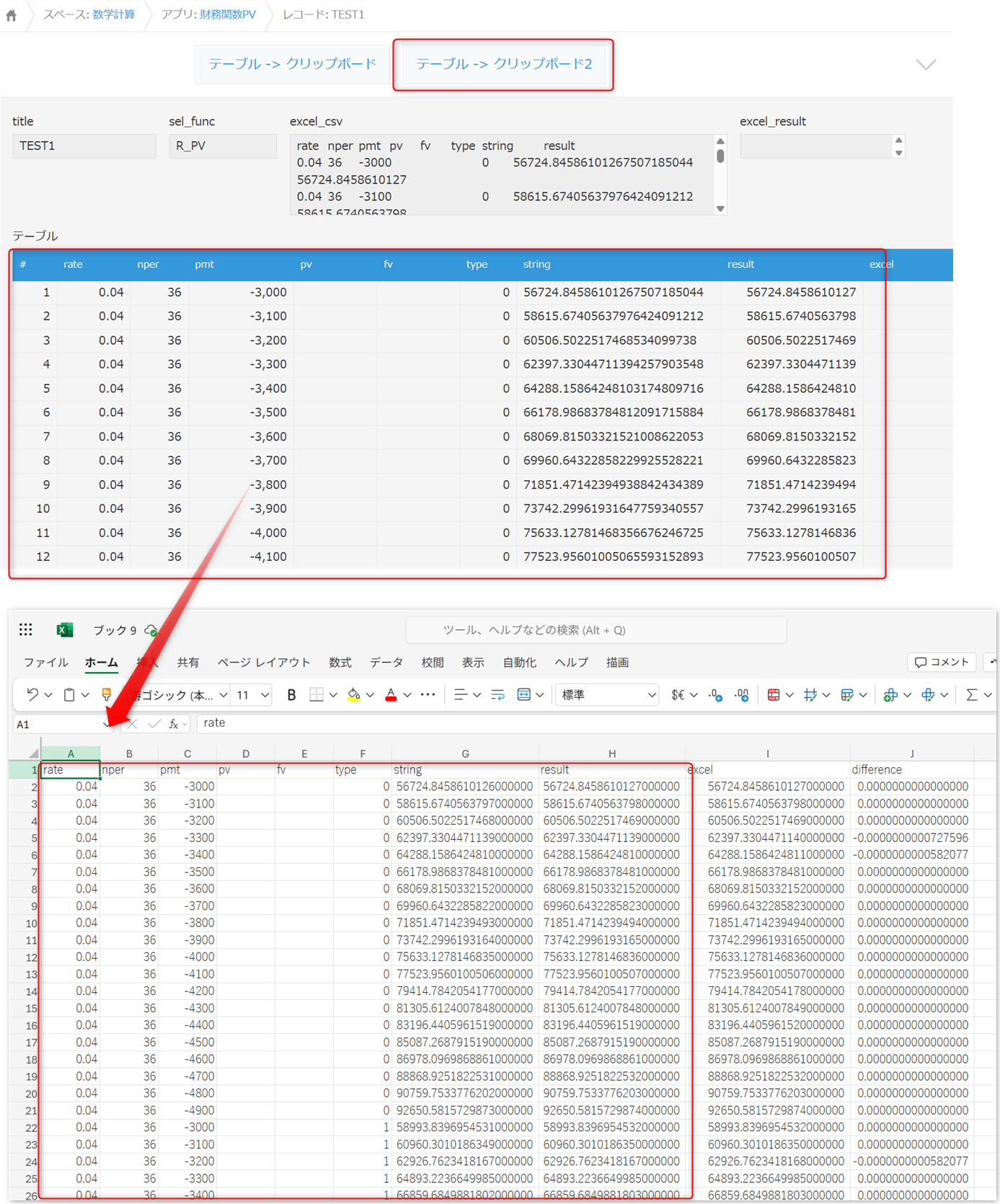
ボタンクリックでテーブルをクリップボードにコピーし、そのままExcelにペーストできます。
Excel側でも財務関数を設定して、計算式プラグインの結果との差分を比較できます。
2. Excelの値をテーブルに取得
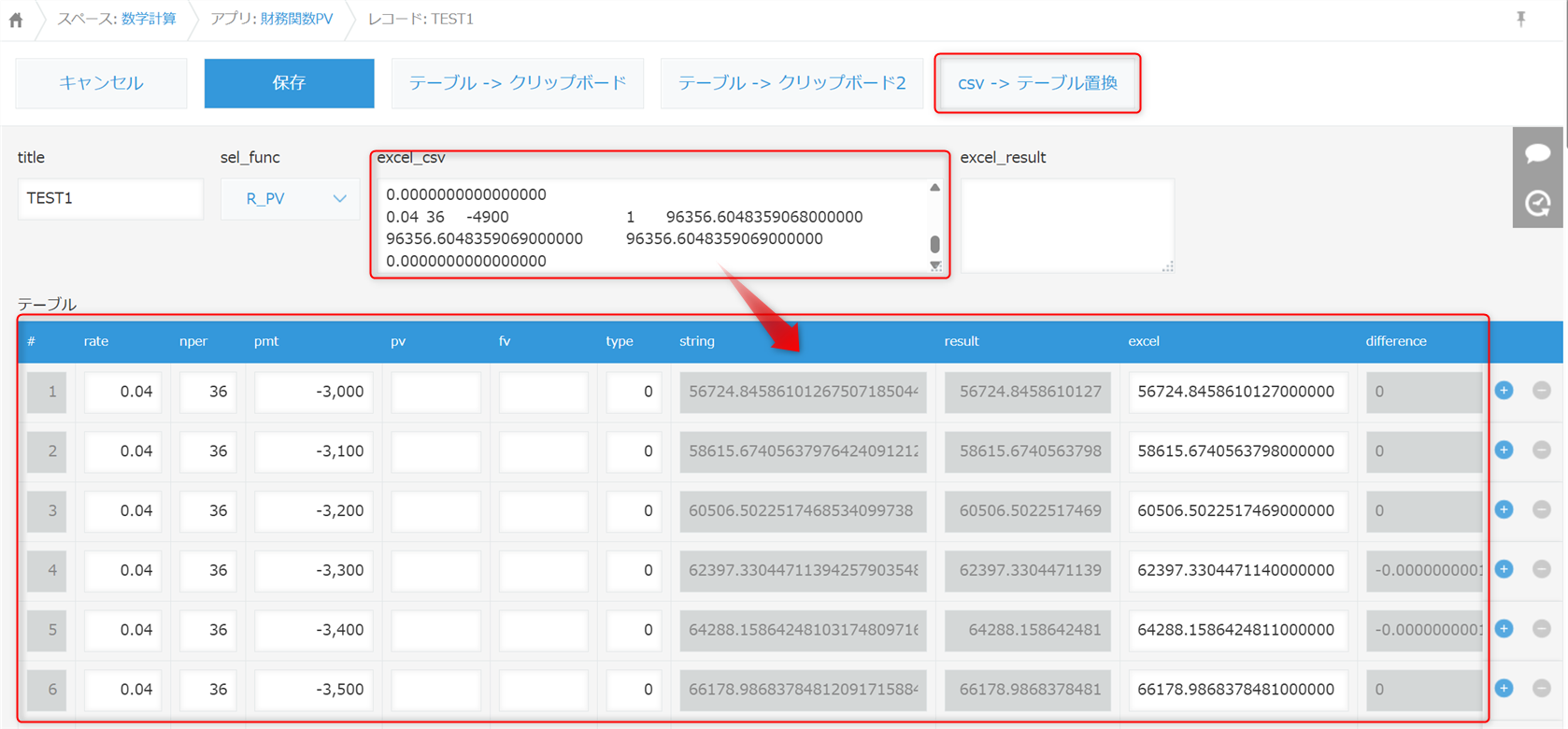
Excel の値をコピーして文字列複数行にペーストし、ボタンクリックでテーブルへ反映します。
操作例
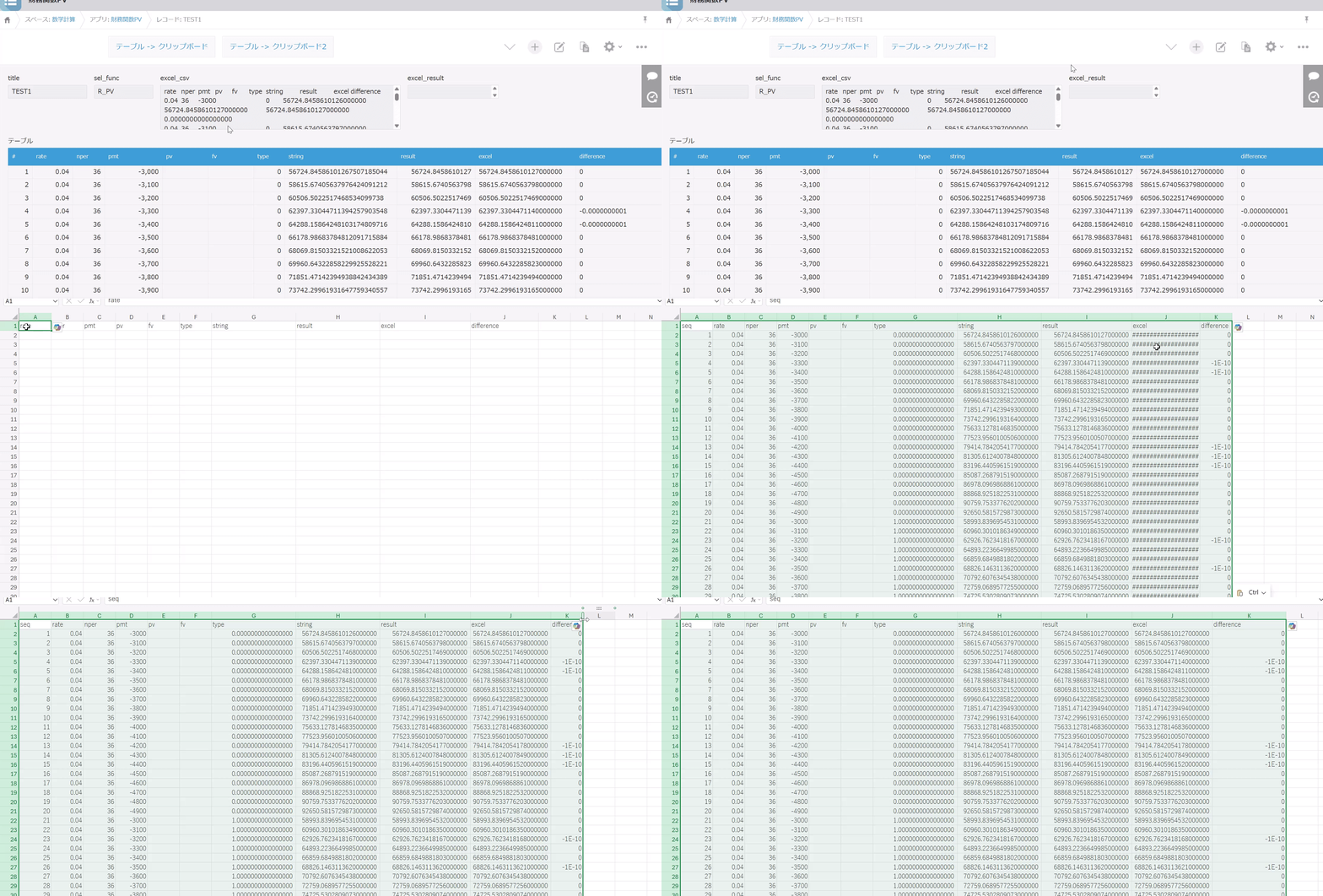
- テーブル → Excel
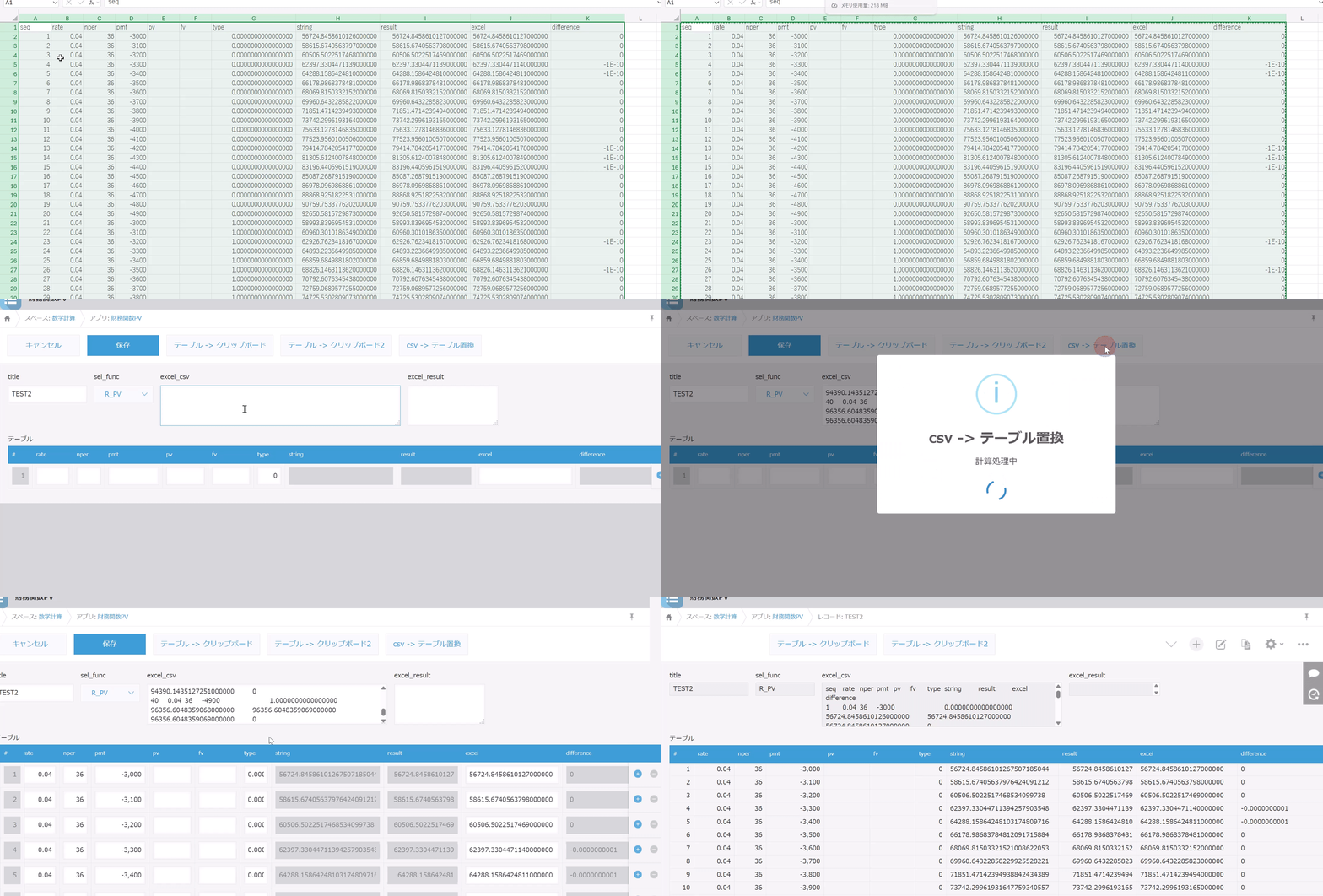
- Excel → テーブル
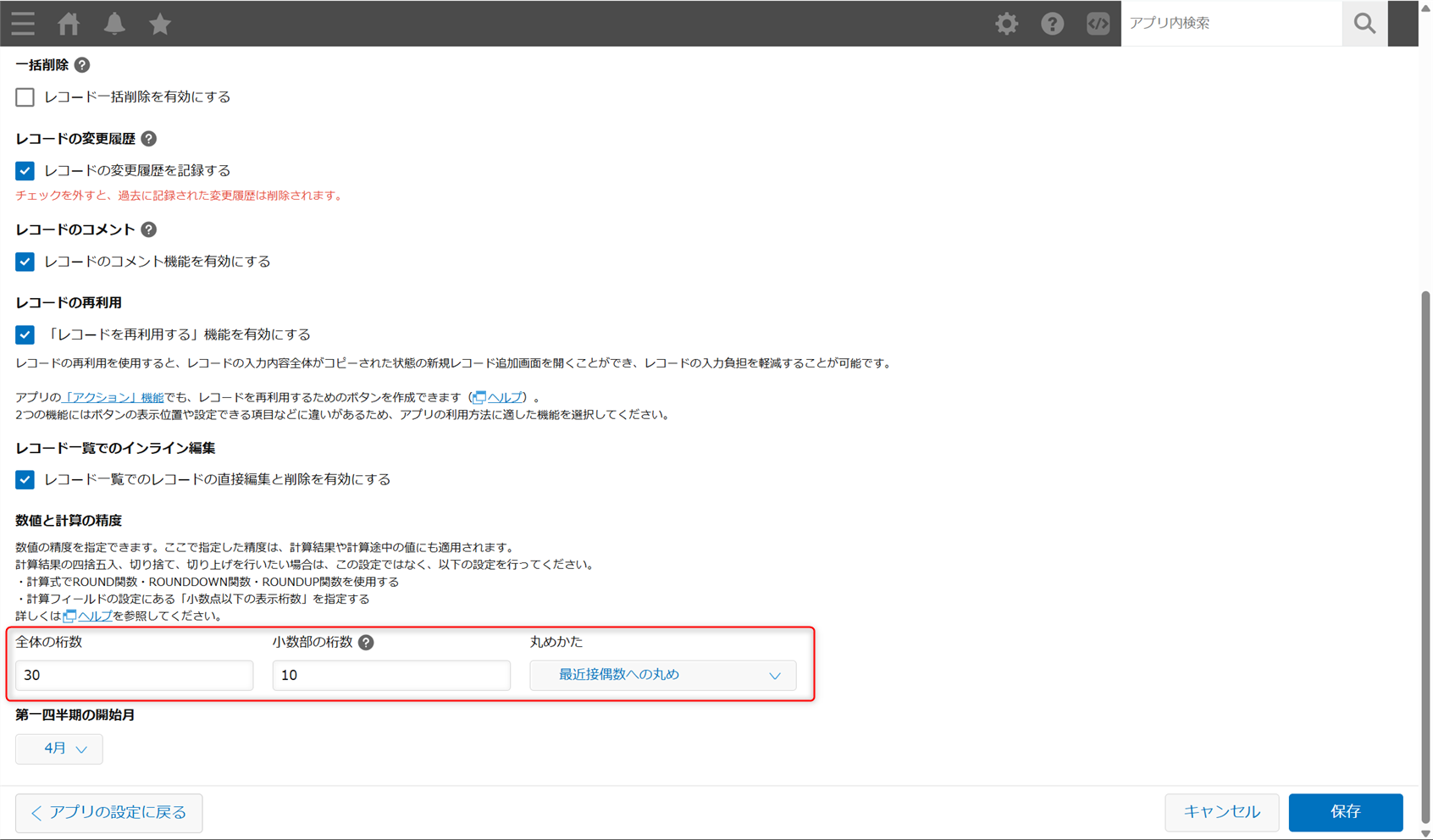
アプリ設定
小数点以下の比較を行うため、今回は
- 全体桁数:30
- 小数部桁数:10
に設定しています。
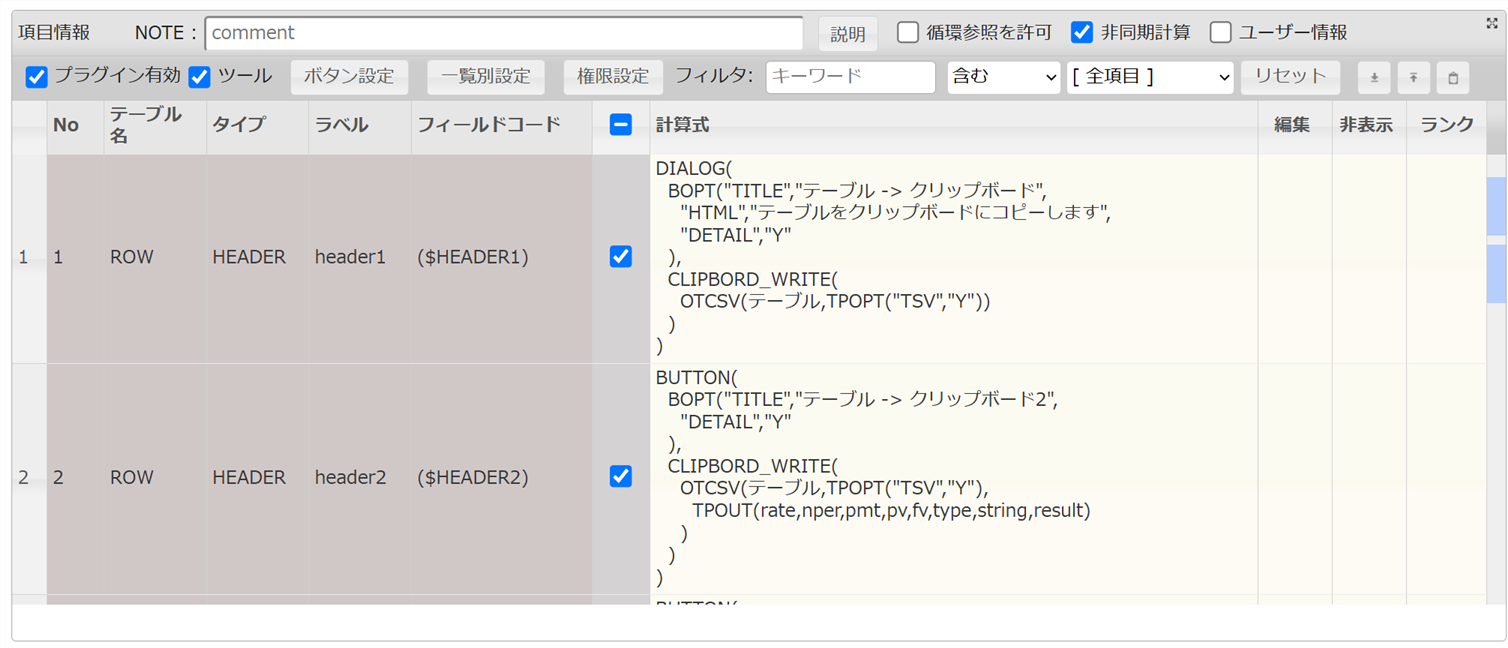
計算式プラグイン設定
- CLIPBORD_WRITE 関数でクリップボードにコピー
- OTCSV でタブ区切り指定(Excelに直接貼り付け可能)
- TPOUT で出力項目指定
- 非同期計算で高速化
サンプルコードも公開しています
// header1:($HEADER1) HEADER
DIALOG(
  BOPT("TITLE","テーブル -> クリップボード",
    "HTML","テーブルをクリップボードにコピーします",
    "DETAIL","Y"
  ),
  CLIPBORD_WRITE(
    OTCSV(テーブル,TPOPT("TSV","Y"))
  )
)

// header3:($HEADER3) HEADER
BUTTON(
  BOPT("TITLE","csv -> テーブル置換",
    "HTML","excel_csv をテーブルに反映します"
  ),
  FSET(テーブル,
    CSV_TVAL(excel_csv,TPOPT("TITLE","label"))
  )
)
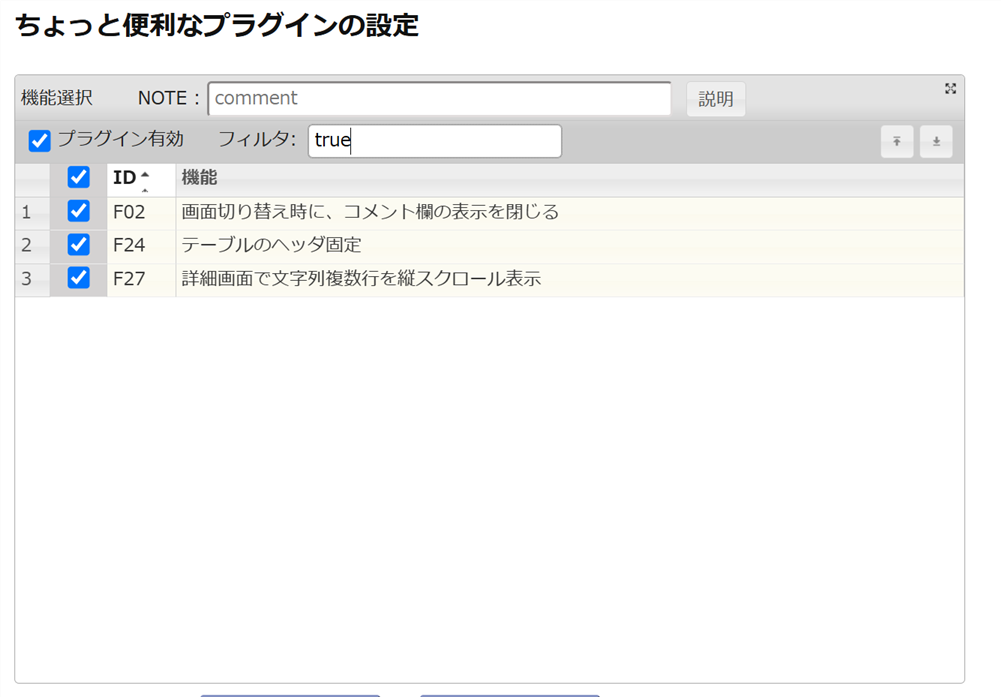
ちょっと便利なプラグイン設定
文字列複数行を固定サイズ&縦スクロール表示にすると、Excel値のコピー&ペーストが使いやすくなります。
 Qiita元記事はこちら
rex0220 計算式プラグイン テーブルをExcel にコピー&ペースト