エラーが発生したらログが見たい!
どんなことを紹介するか
計算式プラグインでエラーが発生したとき、どうやって問題を切り分けていくのか。
地道に見直しても見落としする事も。そんな時はログを取れるようにしたい。
ChromeのF12(開発者コンソール)で計算式プラグインで実行されたコードの結果を確認する方法です。
どうしてこの方法に?
以前問題にぶつかったときに「ログを取ってみましょうね」とアドバイスを頂いて、そしてログ取得の方法も教えていただきました。
実際のやり方・設定方法
・フィールドを作成する
例)既存のデータに影響しないよう、LOGという文字列フィールドを作成
・計算式プラグインで以下のコードをセットする
LOG(EV_INFO("type"), xxxx) 「xxxx」はログを取得したいフィールドコードを
例)着信確認フィールドの計算式のログを取りたい
LOG(EV_INFO("type"), 着信確認)
・Chromeで該当アプリを開き、F12を教えて開発者コンソールを開く
・編集状態にしたりして、実際にコードが動く状況を再現してみましょう。
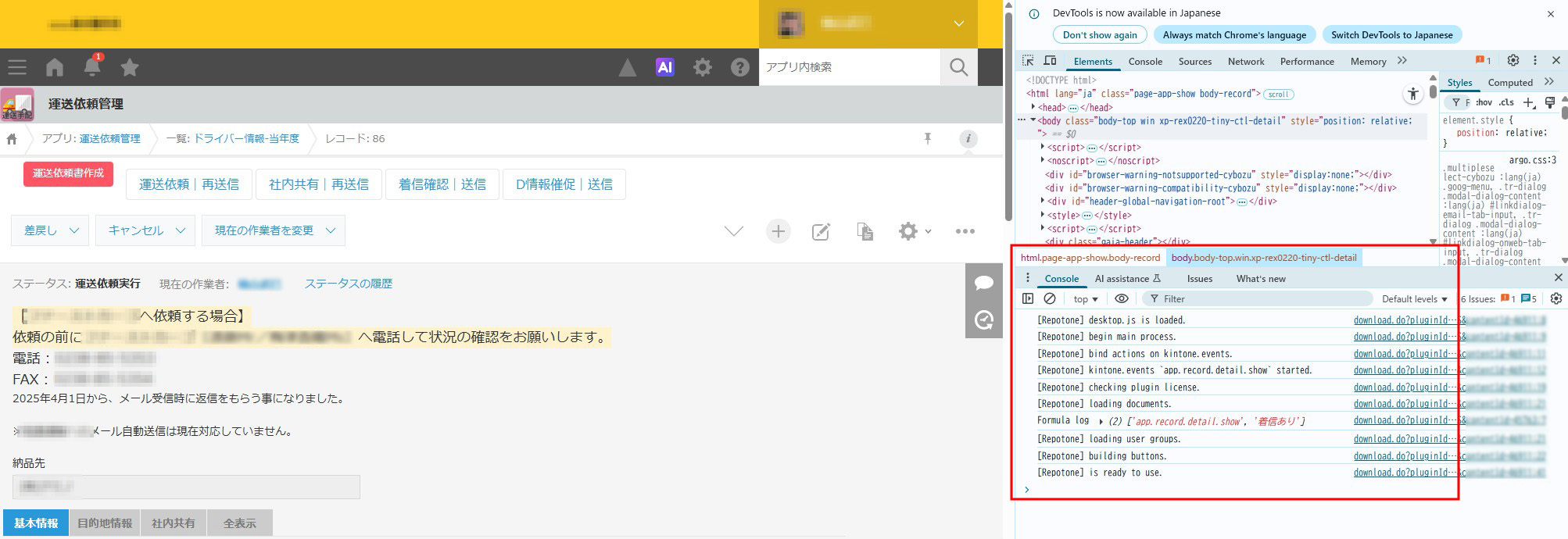
Consoleタブに実行結果が表示されます。
ちょっとした補足
因みに、私の今回の場合、着信確認した日時を記録するフィールドに値があれば、ドロップダウンで「着信あり」と表示するだけの簡単なコードだったのですが、ドツボにはまり。
設定したコードとログの結果を比較して「着信有り」と「着信あり」の違いだった事を突き止めました。
自分にがっかりしましたが、ナレッジを共有する事で供養しようと思いました(笑)
最後に
ログの確認ができ、問題が解消したら、計算式プラグインに設定したコードを削除し、ログ確認用のフィールドを削除して下さい。
(必要の無いログを吐き続けることになります)

