一覧編集プラグイン Ver.2 で、項目検証プラグインと連携できるようになりました。
一覧編集は REST API でレコードを保存するため、そのままでは項目検証のチェックが効きません。一覧編集の「項目検証連携」を on にすると、一覧編集が行ごとに項目検証の判定を呼び、項目検証の設定(非表示・入力不可・必須条件・検証条件・初期化)を一覧の表に当てます。
使えるバージョン
- 一覧編集プラグイン Ver.2 以降
- 項目検証プラグイン Ver.72 以降
同じアプリに両方のプラグインを追加して、有効にしてください。
設定
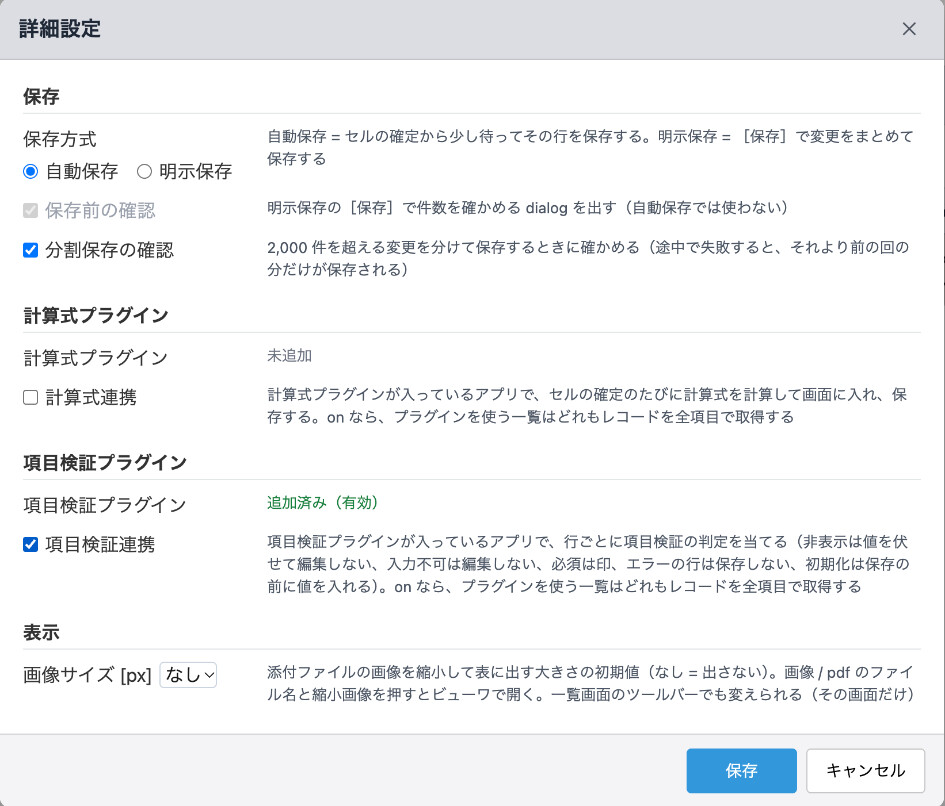
- 一覧編集のプラグイン設定で[詳細設定]を開きます
- 「項目検証連携」にチェックを付けて、[保存]を押します
- プラグイン設定を保存して、アプリを更新します
[詳細設定]の「項目検証プラグイン」に、このアプリに項目検証プラグインが追加されているか(追加済み(有効) / 追加済み(無効) / 未追加)を表示します。
表での見え方
| 項目検証の設定 | 一覧編集の表 |
|---|---|
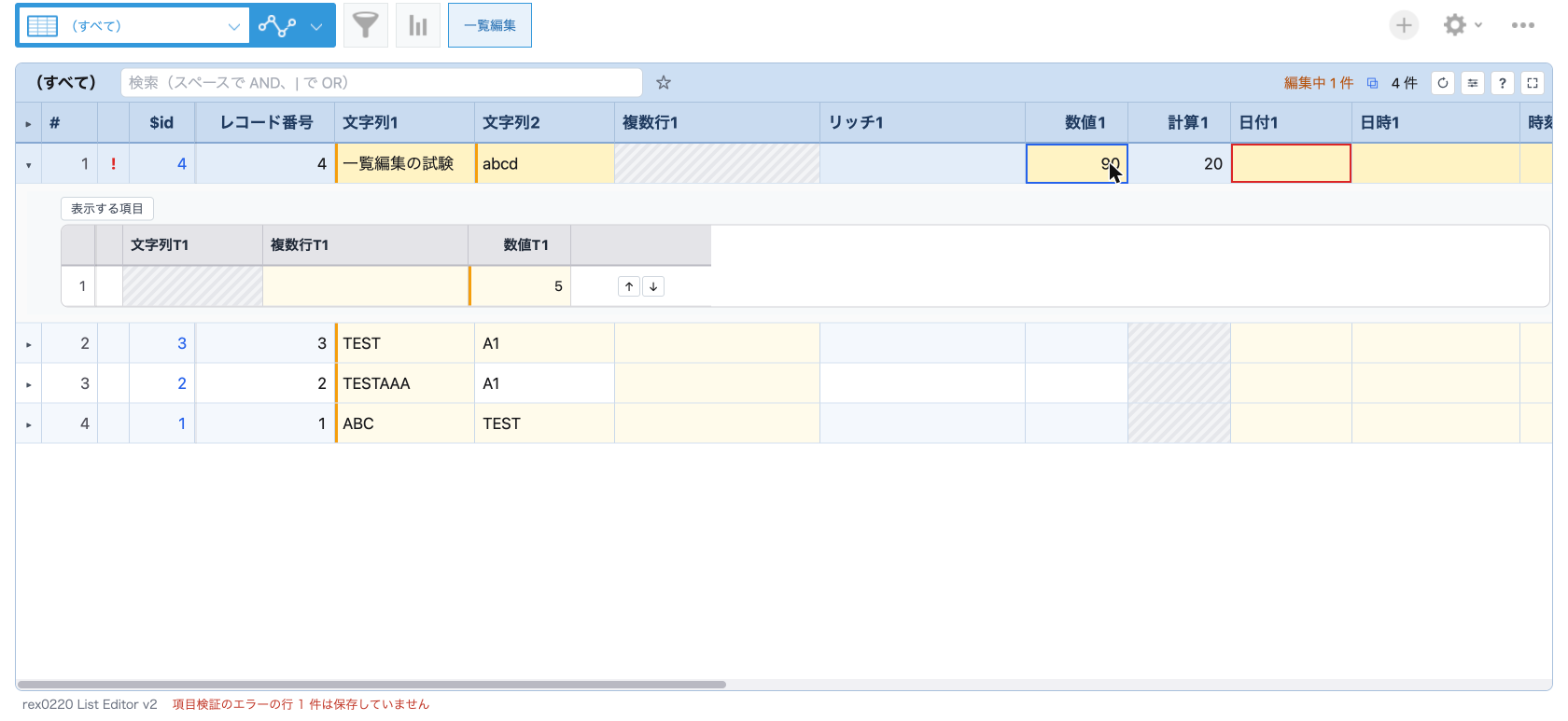
| 非表示 | 値を出さず、灰色の斜線。編集しない。検索に当たらず、コピーは空 |
| 入力不可 | その行のそのセルを編集しない(行ごとに決まるので、同じ列でも行によって編集できたりできなかったりします) |
| 必須条件 | セルの左に橙の線 |
| 検証条件・数値と文字列の制約・必須の未入力 | セルを赤枠、行の左端に ! |
| 初期化 | 保存の前に初期値を入れて送る(追加・更新、テーブルの子行も) |
| テーブルの行の追加・削除ボタンの非表示 | その子行の +・複製 / × を出さない |
テーブルの子行にも、行ごとに同じ印を出します。
赤枠のセルにマウスを乗せるか、セルに移ると、理由を赤い吹き出しで出します。左端の ! に乗せると、その行のエラーを全部出します。

保存
- 自動保存でも明示保存でも、エラーのある行を外して、ほかの行を保存します。フッターに「項目検証のエラーの行 n 件は保存していません」と出ます
- エラーを直すと判定し直し、エラーが無くなれば保存します
注意
- 項目検証連携が on で、項目検証プラグインが入っていれば、プラグインを使う一覧はどれもレコードを全項目で取得します(式が参照する項目をそろえるため)
- 項目検証プラグインが無いとき・試用版の期限が切れているときは判定しません
- 判定は、kintone の一覧のインライン編集と同じイベント名で行います(変更は app.record.index.edit.change、保存の前は app.record.index.edit.submit)
- 一覧画面の ?(操作の説明)に「項目検証」のタブが出ます(項目検証連携が on の一覧だけ)。印ごとの意味はこのタブにあります